


Instrukcja obsługi
ShockWatch 2 QR — jak to działa krok po kroku
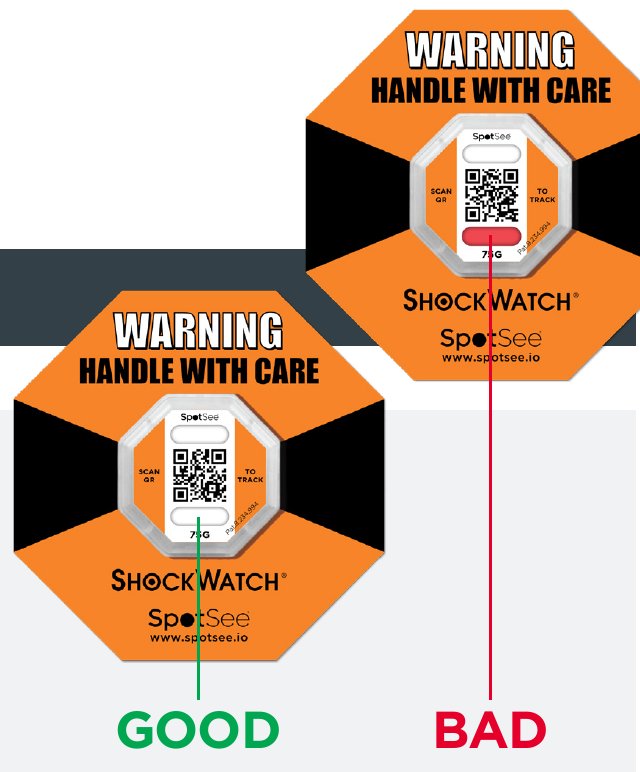
ShockWatch 2 QR to jednorazowy, bezbateryjny wskaźnik uderzenia z kodem QR. Po uderzeniu powyżej wybranego progu okienko zmienia kolor z przezroczystego na czerwony. Odbiorca skanuje kod telefonem, a stan wskaźnika wraz z datą, godziną, lokalizacją i numerem seryjnym trafia do chmury SpotSee Cloud.
Jak działa system
- 1. Uzbrój i naklej
Wskaźnik uzbraja się przed wysyłką i mocuje na opakowaniu lub produkcie.
- 2. Wskaźnik rejestruje
Przy uderzeniu powyżej progu okienko trwale zmienia kolor na czerwony.
- 3. Odbiorca skanuje
Zwykły aparat telefonu, bez aplikacji — system wizyjny sam ocenia stan.
- 4. Nadawca widzi wynik
Dane ze skanu trafiają na bieżąco do chmury SpotSee Cloud.
 Dotknij, aby powiększyć
Kontrola pojedynczej paczki
Tani, jednorazowy wskaźnik — bez programu zwrotów, może zostać na towarze aż do klienta końcowego.
Koniec „martwych punktów”
Wiesz, w jakim stanie przesyłka dotarła, nawet gdy nie masz nikogo na miejscu odbioru.
Lepsze decyzje
Z danych widać, na których trasach i u których przewoźników dochodzi do uderzeń.
Dla nadawcy: rejestracja i przygotowanie wysyłki
1. Dodanie wskaźników do chmury
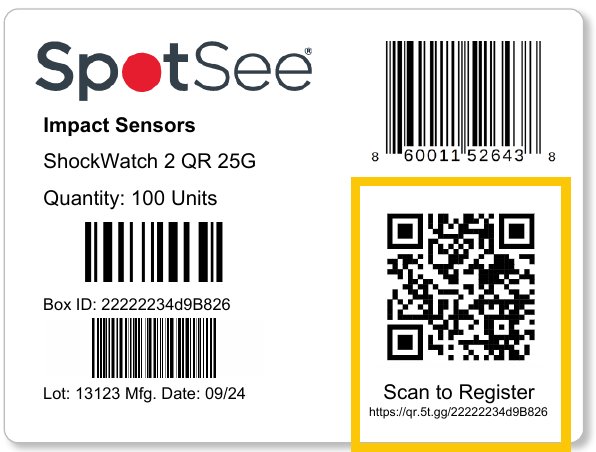
Wskaźniki są pakowane po 100 szt. Na każdym kartonie jest etykieta z numerem Box ID, numerem partii (Lot), datą produkcji i kodem QR „Scan to Register”.
- Nowe konto: zeskanuj kod QR z kartonu (lub wpisz jego adres w przeglądarce) i zarejestruj się — wskaźniki z tego kartonu dodadzą się automatycznie.
- Masz już konto: zaloguj się na qr.spotsee.io, wejdź w „Impact & Tilt Shipments”, kliknij „Add Sensors” (prawy górny róg) i wpisz lub zeskanuj Box ID.
2. Jedno konto na firmę
Konto zakłada jedna osoba w firmie, a potem dodaje kolejnych użytkowników z odpowiednimi uprawnieniami. Wskaźniki są przypisane do konkretnej chmury, więc wszyscy, którzy mają widzieć dane, muszą być na tym samym koncie.
3. Powiązanie z przesyłką (opcjonalnie)
Każdy wskaźnik ma unikalny numer seryjny. Przed wysyłką możesz zeskanować kod QR telefonem lub terminalem i przenieść numer do faktury, WZ albo systemu wysyłkowego. W chmurze ten sam numer można opisać w polu Shipment ID.
 Dotknij, aby powiększyć
Dla odbiorcy: odczyt przy kurierze w 6 krokach
Zeskanuj wskaźnik od razu przy odbiorze przesyłki.
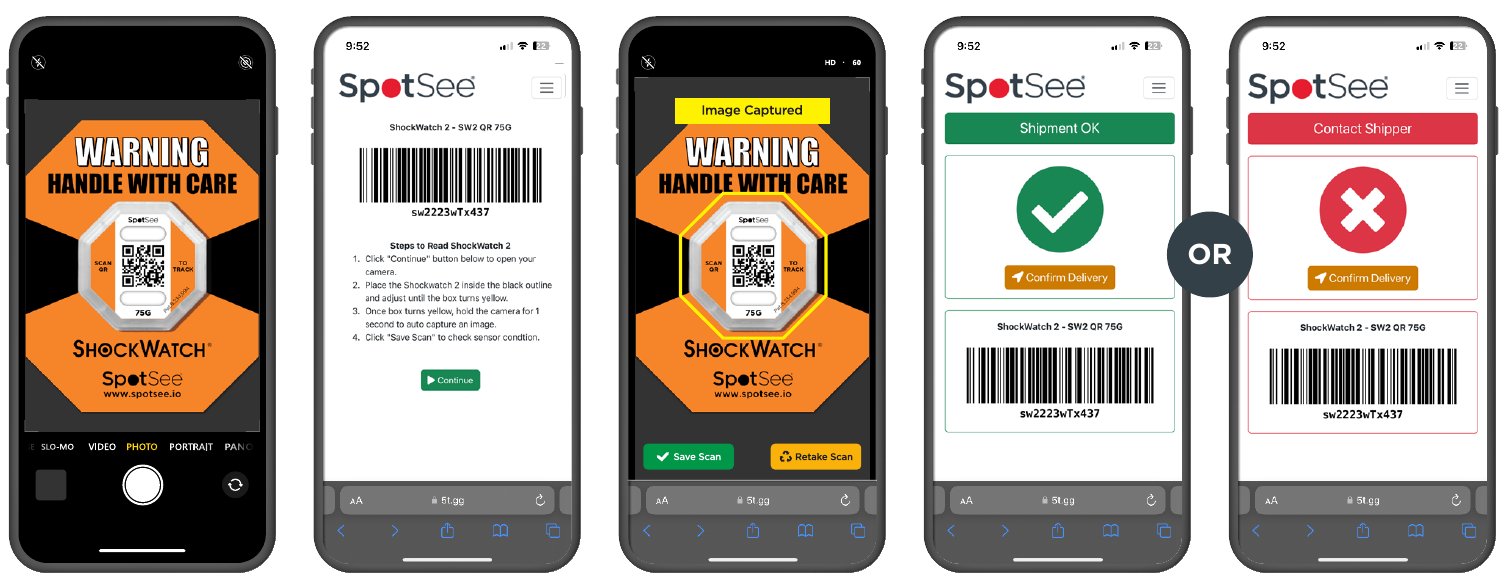
- 1Zeskanuj kod QR
Skieruj aparat telefonu na kod QR na wskaźniku ShockWatch 2 QR. Nie trzeba instalować żadnej aplikacji.
- 2Kliknij „Continue”
Na stronie z numerem seryjnym i instrukcją naciśnij zielony przycisk na dole ekranu — otworzy się aparat.
- 3Wyceluj w ramkę
Umieść wskaźnik w czarnej ramce i dopasuj odległość, aż ramka zmieni kolor na żółty.
- 4Przytrzymaj 1 sekundę
Gdy ramka jest żółta, przytrzymaj telefon nieruchomo — zdjęcie zrobi się samo („Image Captured”).
- 5Kliknij „Save Scan”
Zapisz skan, aby system sprawdził stan wskaźnika. Jeśli zdjęcie jest nieostre, wybierz „Retake Scan”.
- 6Odczytaj wynik
Zielony ekran „Shipment OK” — brak uderzenia. Czerwony „Contact Shipper” — wykryto uderzenie: wstrzymaj odbiór i skontaktuj się z nadawcą.
 Dotknij, aby powiększyć
Gotowa formułka na list przewozowy lub fakturę
UWAGA: Przesyłka zabezpieczona wskaźnikiem uderzenia ShockWatch 2 QR. Przy odbiorze zeskanuj kod QR na wskaźniku aparatem telefonu i postępuj zgodnie z instrukcją na ekranie. Jeśli pojawi się czerwony komunikat „Contact Shipper”, wstrzymaj odbiór, odnotuj to w protokole z kurierem i skontaktuj się z nadawcą.
Panel SpotSee Cloud (qr.spotsee.io)
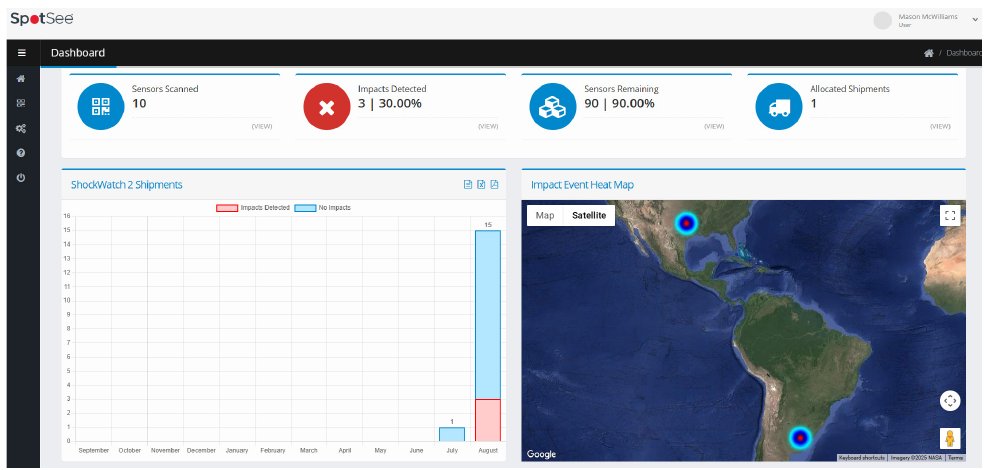
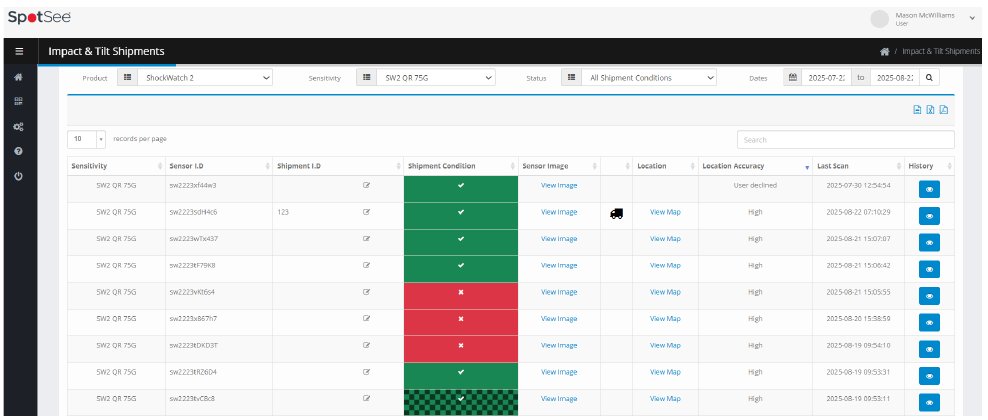
Dostęp przez przeglądarkę 24/7. Po zalogowaniu widzisz pulpit: liczbę zeskanowanych wskaźników, liczbę wykrytych uderzeń, wskaźniki pozostałe na stanie, przypisane przesyłki, mapę miejsc uderzeń oraz statystyki skanów w poszczególnych miesiącach.
 Dotknij, aby powiększyć
 Dotknij, aby powiększyć
Co widać przy każdym wskaźniku
- Sensitivity (czułość)
- Próg uderzenia przypisany do danego wskaźnika, np. 25G lub 75G.
- Sensor ID
- Unikalny numer wskaźnika — widoczny po zeskanowaniu kodu QR.
- Shipment ID
- Pole do uzupełnienia przez nadawcę: numer zamówienia, WZ, listu przewozowego lub inny identyfikator.
- Shipment Condition
- Stan z ostatniego skanu: brak odczytu, przesyłka OK albo wykryto uderzenie.
- Sensor Image
- Zdjęcie z ostatniego skanu — dokładnie to, co widział odbiorca.
- Location
- Miejsce ostatniego skanu, określone na podstawie telefonu (podgląd na mapie).
- Location Accuracy
- Dokładność lokalizacji: wysoka (<100 m), średnia (100–1000 m), niska (>1000 m).
- Last Scan / History
- Data i godzina ostatniego skanu oraz pełna historia odczytów danego wskaźnika.
Użytkownicy
Administrator dodaje osoby (Admin → Users → +Add User) i nadaje im role.
Audit Log
Rejestr tworzenia, usuwania i zmian rekordów w chmurze.
Eksport danych
Eksport z pulpitu, listy przesyłek, historii skanów i Audit Log — np. do reklamacji.
Chcesz wdrożyć ShockWatch 2 QR?
Pomożemy dobrać czułość do Twoich przesyłek i przygotujemy wycenę.